iPhone 음악 앱에서 Book2Audio GO 오디오북 듣기
Windows의 iTunes로 변환한 MP3를 동기화한 뒤 iPhone 음악 앱에서 앨범으로 재생합니다.
1. MP3 챕터 가져오기
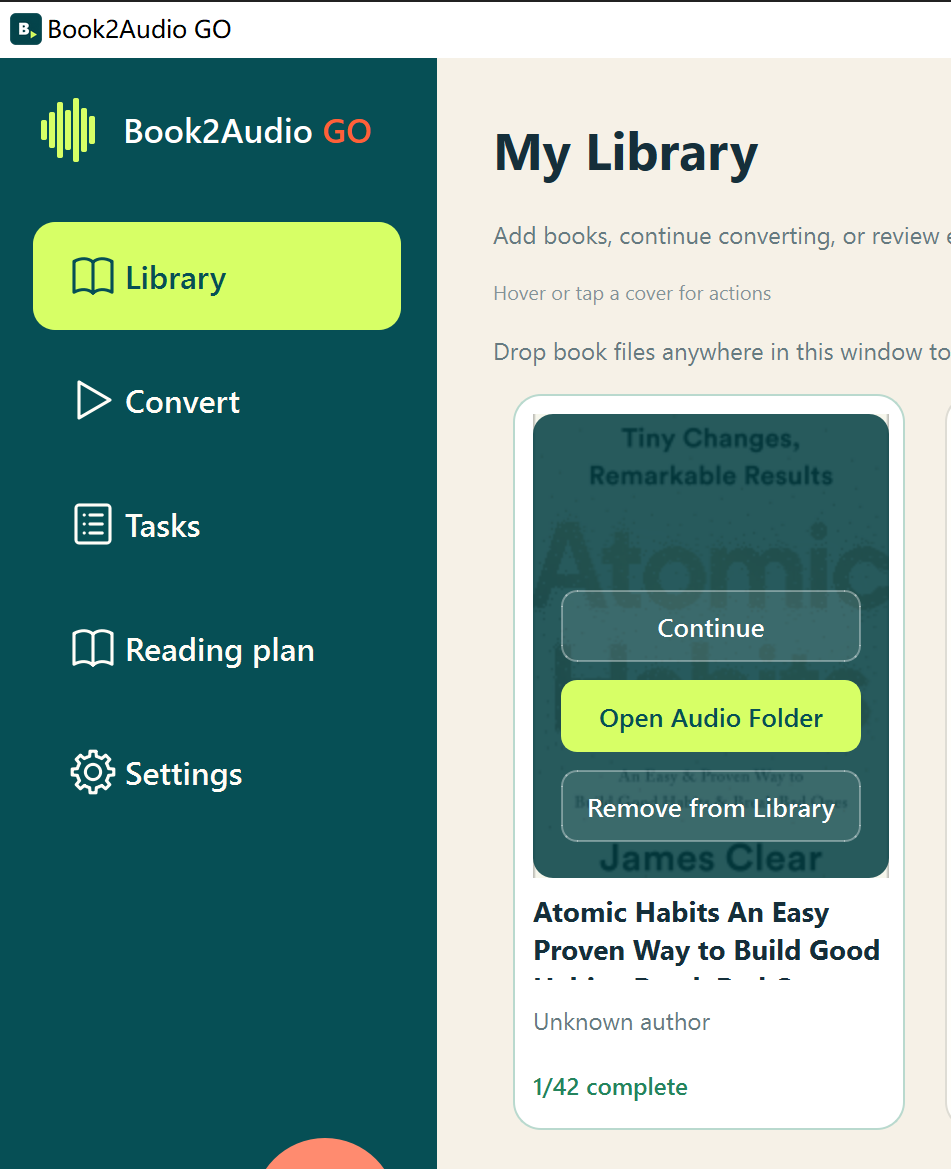
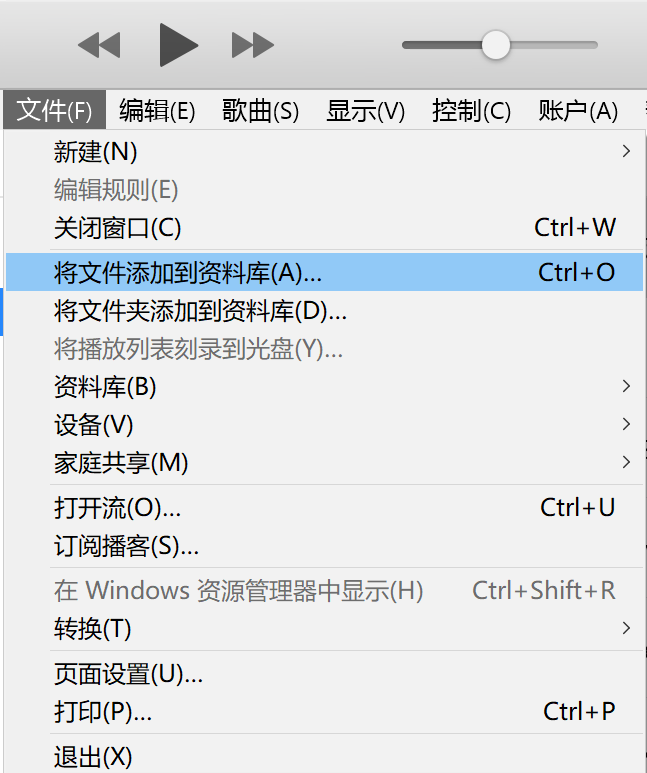
Book2Audio GO 서재에서 책 표지의 Open Audio Folder를 선택합니다. iTunes 음악 보관함에서 파일 → 보관함에 파일 추가를 선택합니다. 책 전체는 폴더를 추가하고, 챕터에는 동일한 앨범 이름과 올바른 트랙 번호를 지정합니다.
2. iTunes로 iPhone과 동기화하기
USB로 연결한 후 iPhone을 잠금 해제하고 메시지가 표시되면 신뢰를 탭합니다. iTunes에서 기기 아이콘을 클릭하고 설정의 음악에서 음악 동기화를 켭니다. 오디오북 앨범을 선택하고 적용 또는 동기화를 클릭한 뒤 완료될 때까지 기다립니다.
지우고 동기화하면 해당 유형의 기존 동기화 콘텐츠가 교체됩니다. iTunes에 음악 메뉴가 없으면 Windows용 Apple Music에 MP3를 가져온 후 Apple 기기 앱에서 동기화합니다.
Apple 공식 동기화 안내 · iTunes · Apple 공식 동기화 안내 · Apple Devices
3. iPhone에서 오디오북 재생하기
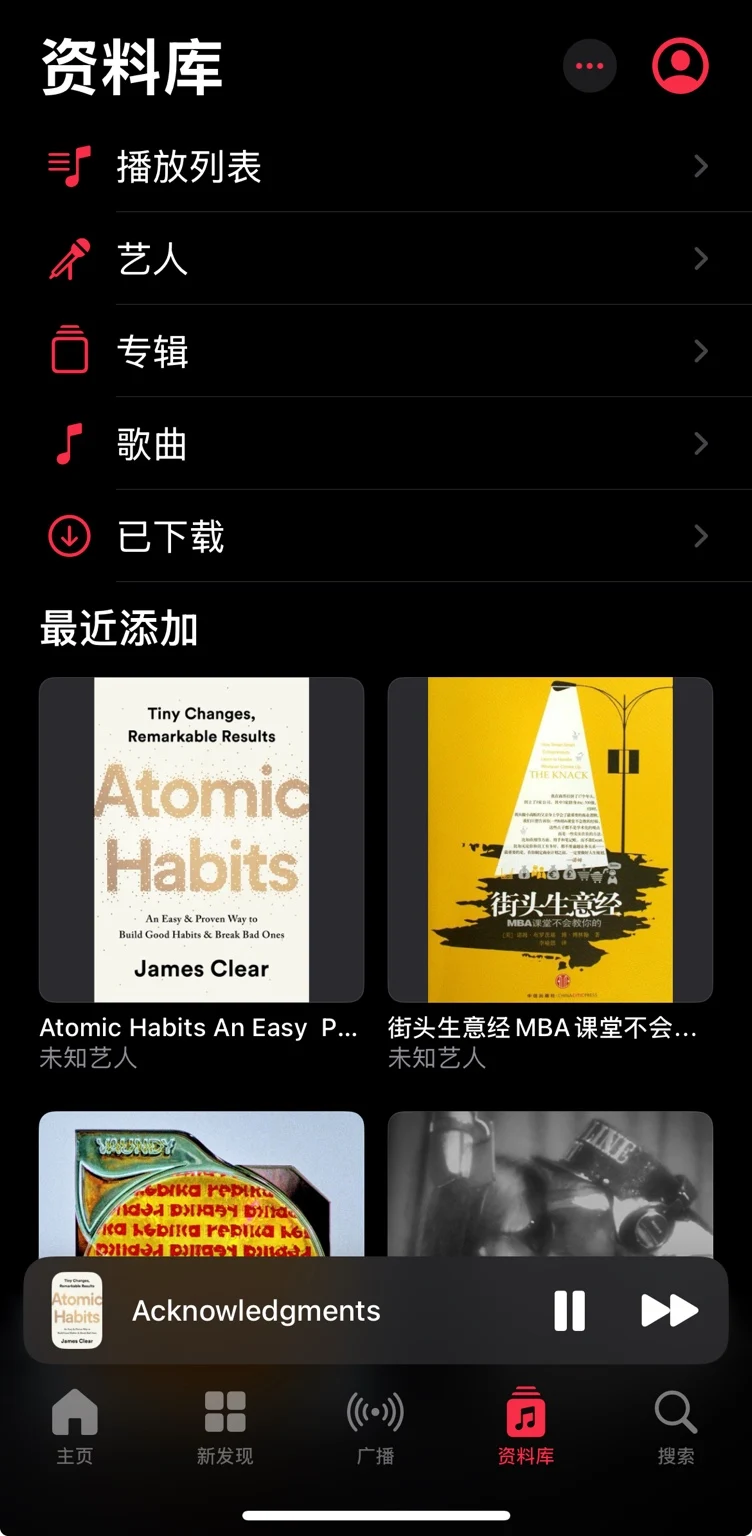
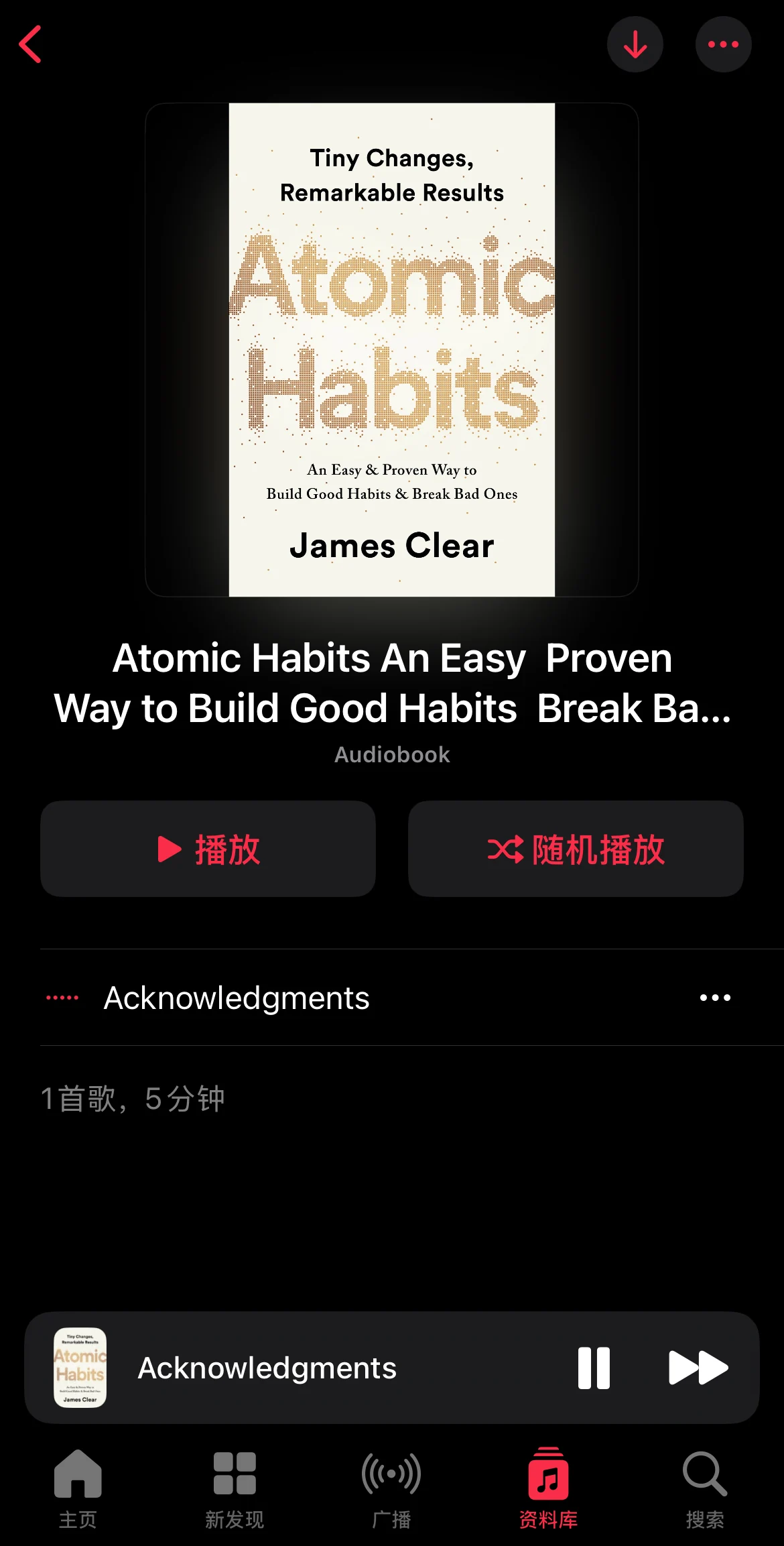
음악 앱에서 보관함 → 앨범 또는 최근 추가된 항목을 엽니다. 앨범에서 원하는 챕터를 탭하거나 재생 버튼을 누릅니다. 예시에는 챕터 한 개가 동기화되어 있습니다.
iCloud를 통해 보관함 동기화하기
Apple Music 구독자는 두 기기에서 같은 Apple 계정으로 로그인합니다. MP3를 가져온 뒤 iTunes의 편집 → 기본 설정 → 일반에서 iCloud 음악 보관함을 켭니다. iPhone의 설정 → 앱 → 음악에서 보관함 동기화를 켭니다. 업로드가 끝나면 음악 앱에서 앨범을 찾습니다. 이 기능을 켜면 수동 음악 동기화를 사용하지 못할 수 있습니다.