iPhoneの「ミュージック」でBook2Audio GOのオーディオブックを聴く
WindowsのiTunesで変換済みのMP3を同期し、iPhoneの「ミュージック」でアルバムとして再生します。
1. MP3を探して読み込む
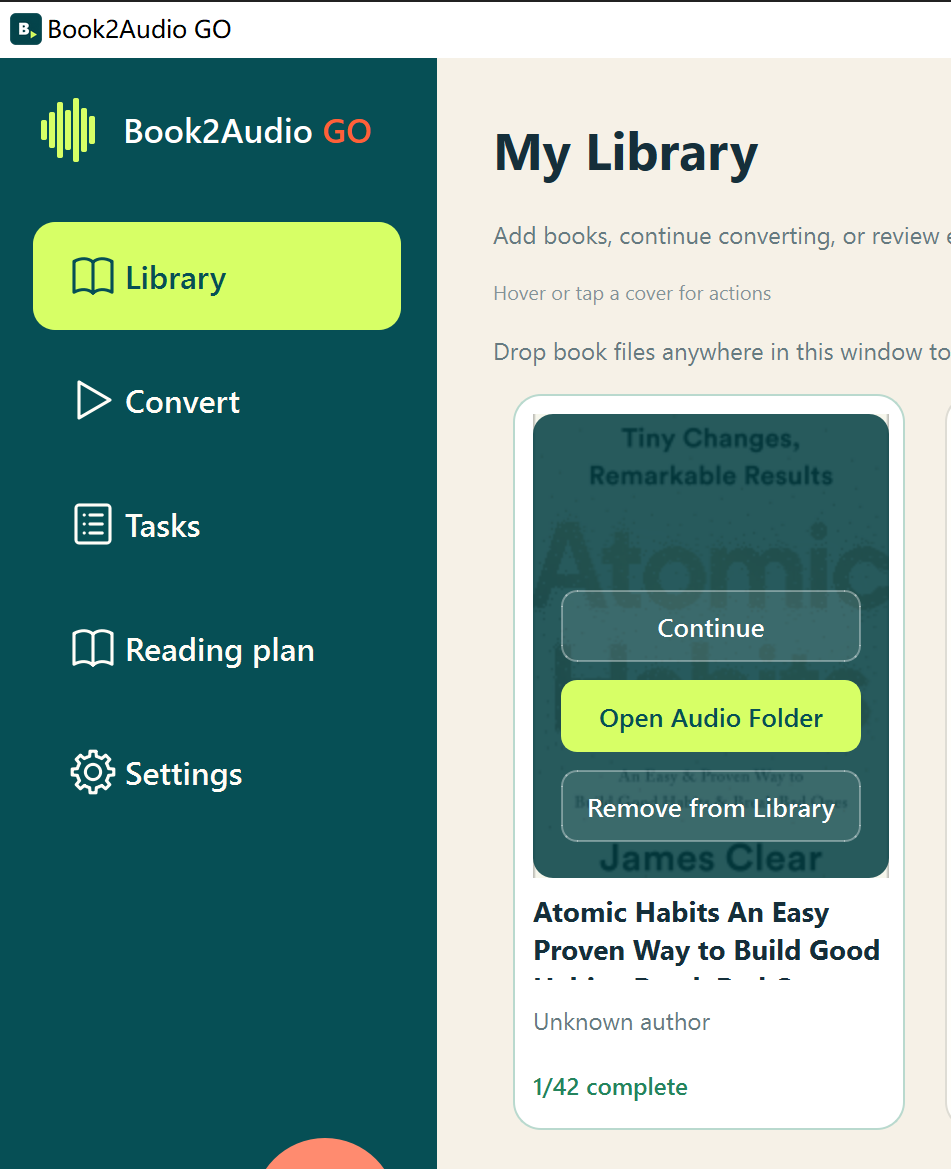
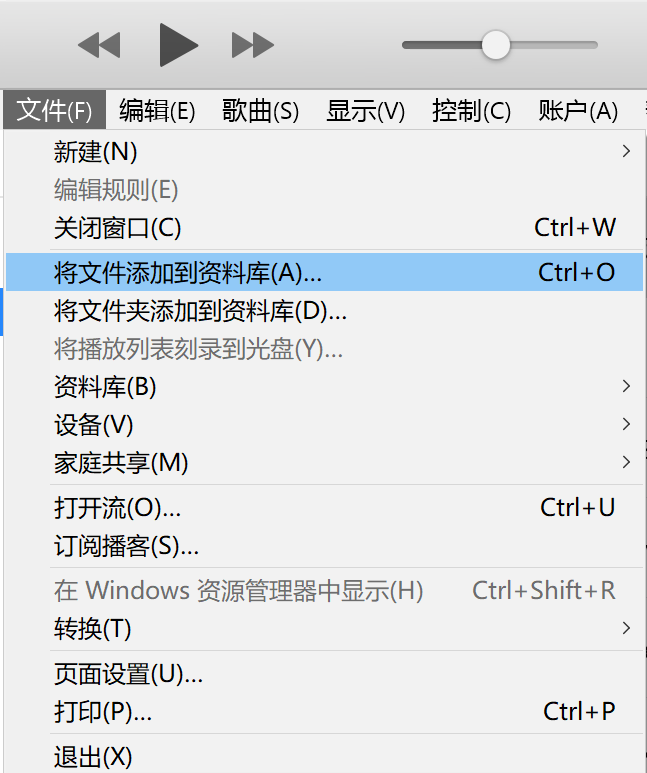
Book2Audio GOのライブラリで表紙の「Open Audio Folder」を選びます。iTunesのミュージックライブラリで「ファイル → ファイルをライブラリに追加」を選択します。本全体を追加する場合は「フォルダーをライブラリに追加」を使います。各章を同じアルバム名と正しいトラック番号で登録します。
2. iTunesでiPhoneに同期する
USBケーブルで接続し、iPhoneのロックを解除します。表示されたら「信頼」をタップします。iTunesのデバイスアイコンをクリックし、「設定 → ミュージック」で同期を有効にします。対象のアルバムを選び、「適用」または「同期」をクリックします。完了後にケーブルを外します。
「消去して同期」を確定すると、同じ種類の同期済みコンテンツが置き換わります。「ミュージック」が表示されない場合はWindows版Apple MusicにMP3を読み込み、「Appleデバイス」アプリで同期します。
Appleの同期ガイド · iTunes · Appleの同期ガイド · Apple Devices
3. iPhoneで再生する
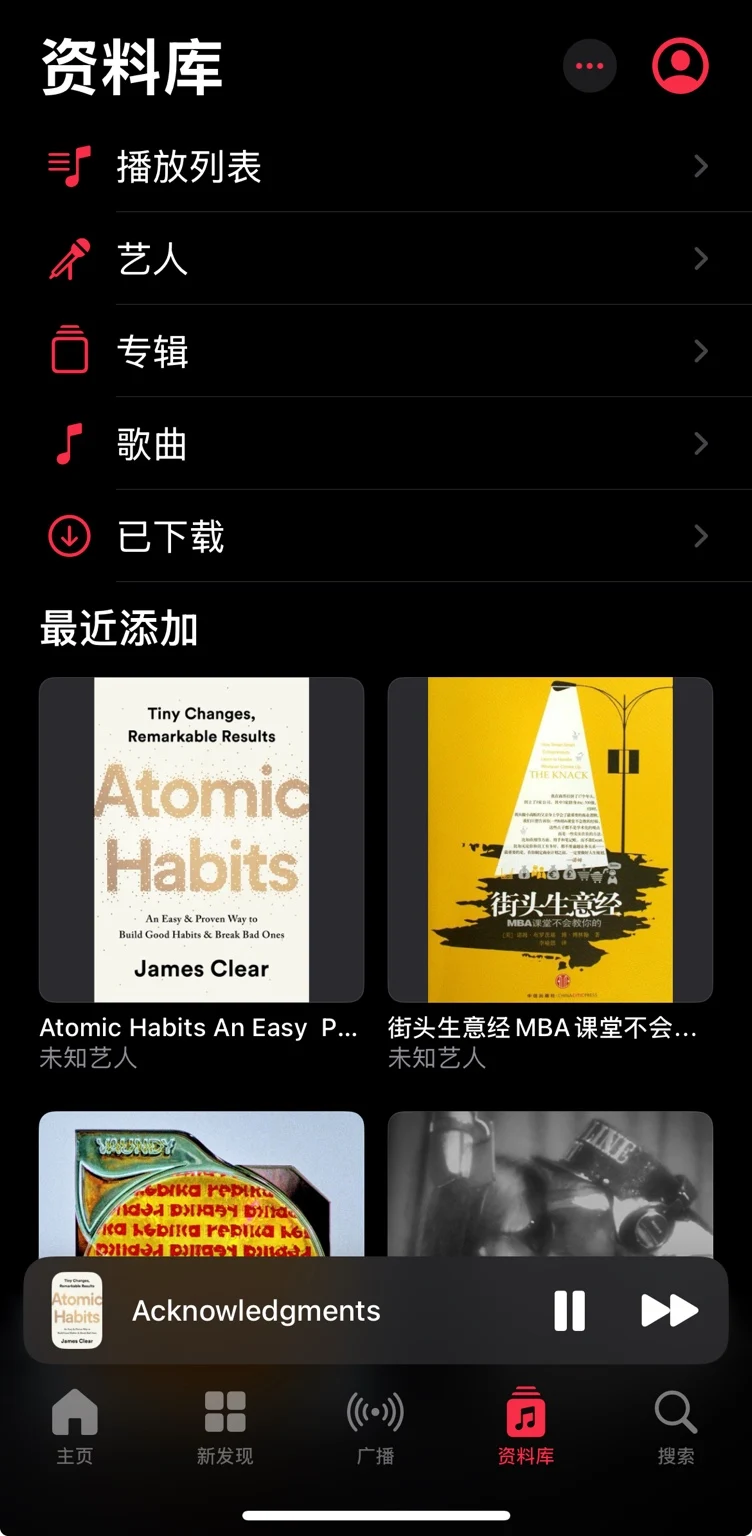
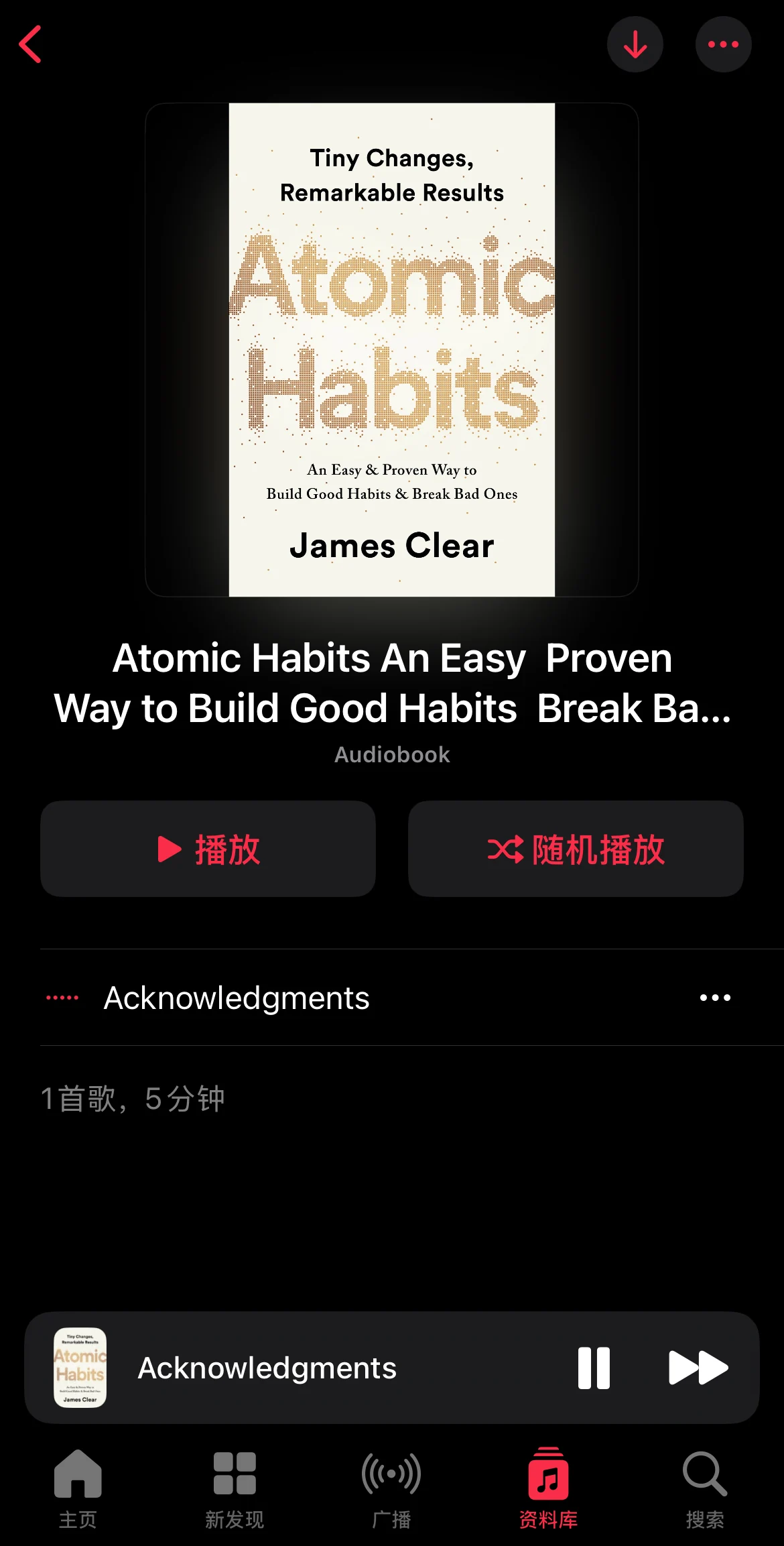
「ミュージック」の「ライブラリ → アルバム」または「最近追加した項目」で本を探します。アルバムを開いて章を選ぶか、「再生」をタップします。例では1章だけ同期しています。
iCloudでライブラリを同期する
Apple Musicの登録がある場合、両端末で同じApple Accountを使います。MP3を読み込み、iTunesの「編集 → 環境設定 → 一般」でiCloudミュージックライブラリを有効にします。iPhoneの「設定 → アプリ → ミュージック」で「ライブラリを同期」をオンにします。アップロード後にiPhoneでアルバムを探します。この設定中は手動同期を使えない場合があります。