Écouter les livres audio Book2Audio GO dans Musique sur iPhone
Synchronisez vos chapitres MP3 depuis Windows avec iTunes, puis écoutez-les sous forme d’album dans l’app Musique de l’iPhone.
1. Importer les chapitres MP3
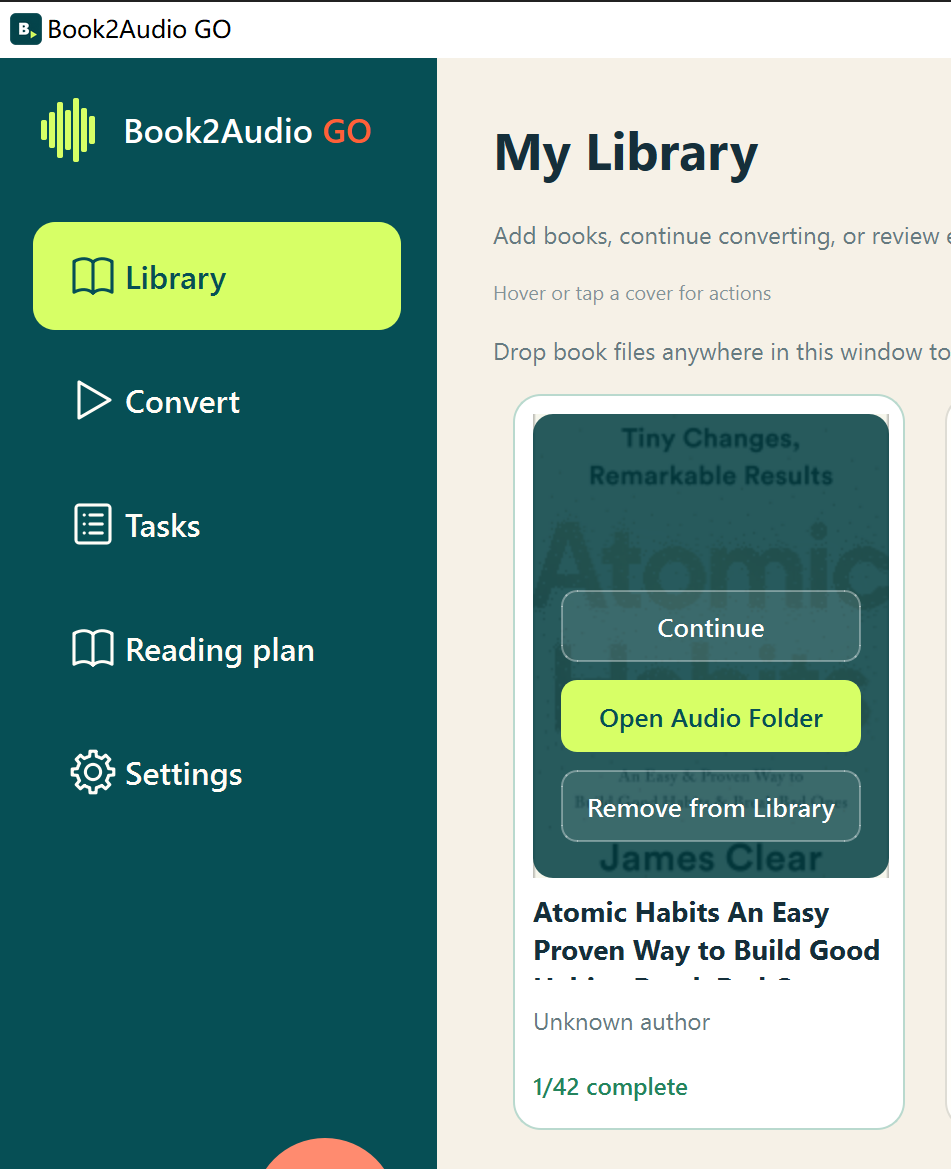
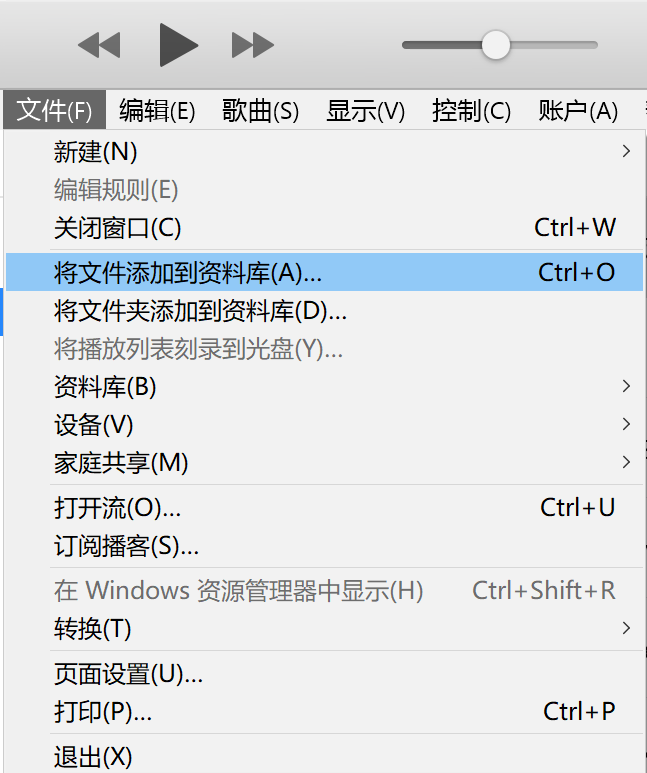
Dans la bibliothèque Book2Audio GO, choisissez Open Audio Folder sur la couverture. Dans la bibliothèque musicale d’iTunes, sélectionnez Fichier → Ajouter un fichier à la bibliothèque. Pour le livre entier, ajoutez le dossier. Donnez aux pistes le même nom d’album et les bons numéros de piste.
2. Synchroniser l’album avec iTunes
Connectez l’iPhone déverrouillé par USB et autorisez l’ordinateur si demandé. Dans iTunes, cliquez sur l’icône de l’appareil, puis choisissez Musique dans les réglages. Activez la synchronisation de la musique, sélectionnez l’album et cliquez sur Appliquer ou Synchroniser. Attendez la fin du transfert.
Effacer et synchroniser remplace les contenus synchronisés du type sélectionné. Si Musique est absent d’iTunes, importez les MP3 dans Apple Music pour Windows et synchronisez l’iPhone dans l’app Appareils Apple.
Guide de synchronisation Apple · iTunes · Guide de synchronisation Apple · Apple Devices
3. Écouter sur l’iPhone
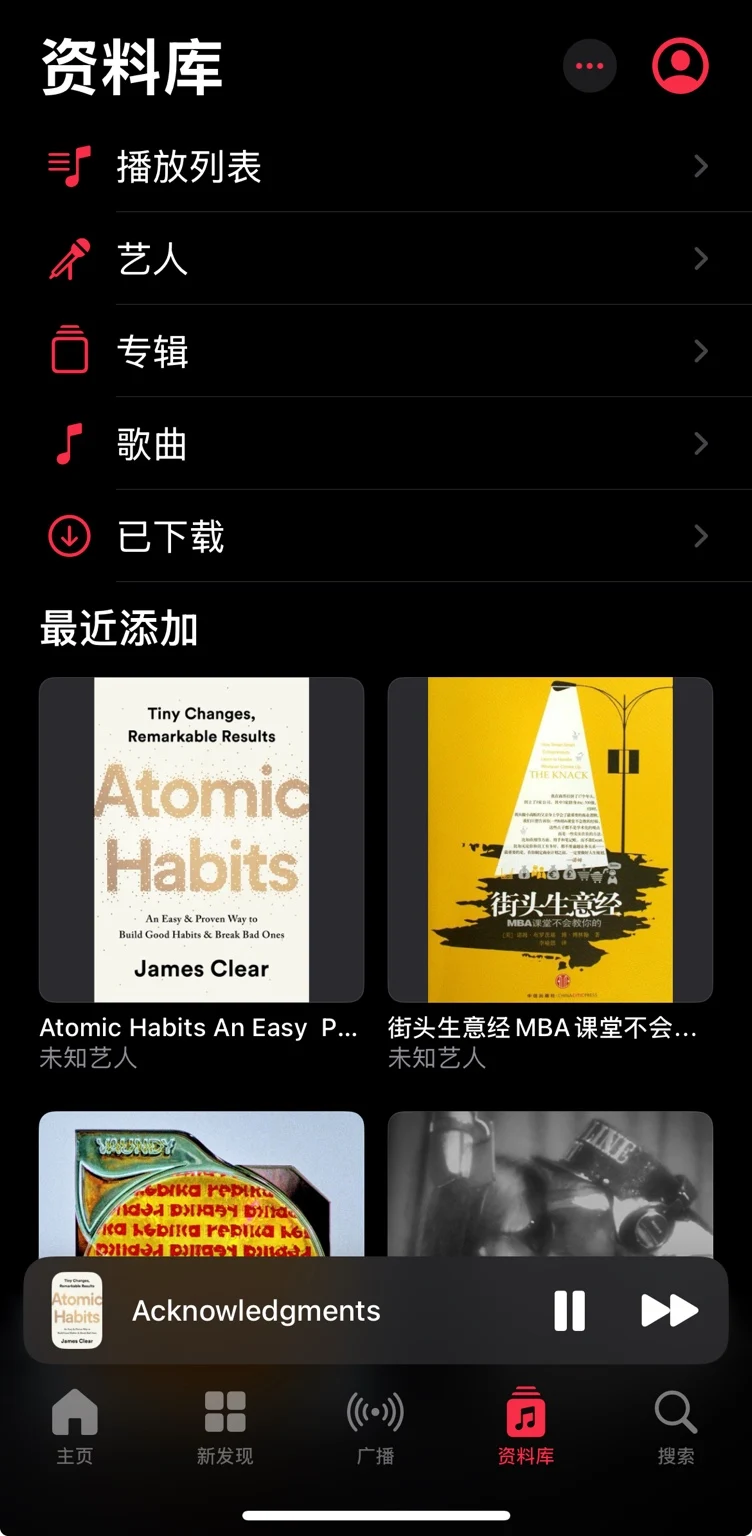
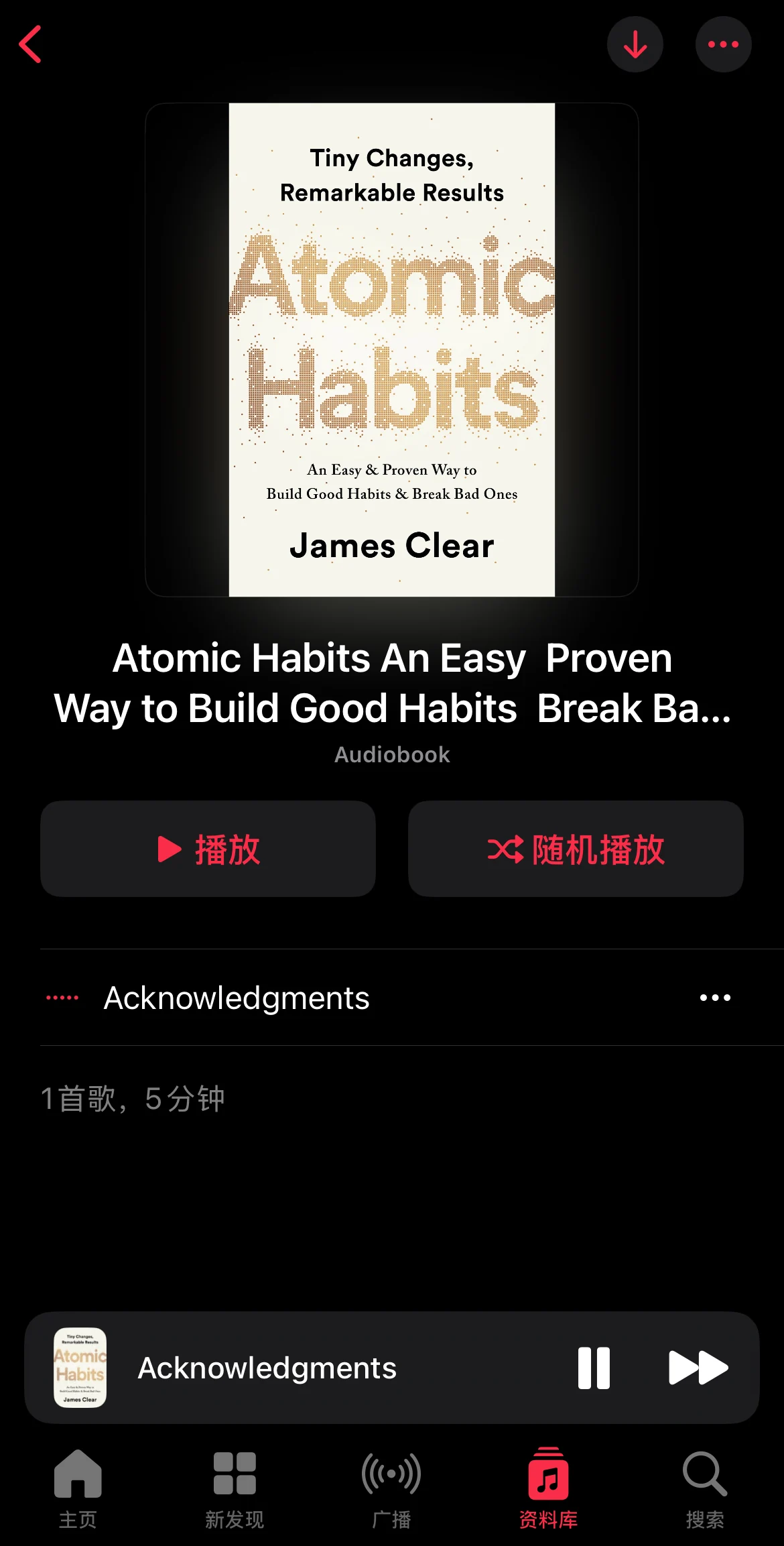
Ouvrez Musique et choisissez Bibliothèque → Albums, ou repérez la couverture dans Ajouts récents. Ouvrez l’album et touchez un chapitre ou le bouton Lecture. L’exemple contient un seul chapitre synchronisé.
Synchroniser la bibliothèque via iCloud
Avec un abonnement Apple Music, utilisez le même compte Apple sur les deux appareils. Importez les MP3, puis activez la bibliothèque musicale iCloud dans Édition → Préférences → Général dans iTunes. Sur l’iPhone, activez Synchroniser la bibliothèque dans Réglages → Apps → Musique. Après le transfert, cherchez l’album dans Musique. La synchronisation manuelle peut être indisponible pendant que cette option est activée.