Escuchar audiolibros de Book2Audio GO en Música del iPhone
Sincroniza tus capítulos MP3 desde Windows con iTunes y reprodúcelos como un álbum en la app Música del iPhone.
1. Importar los capítulos MP3
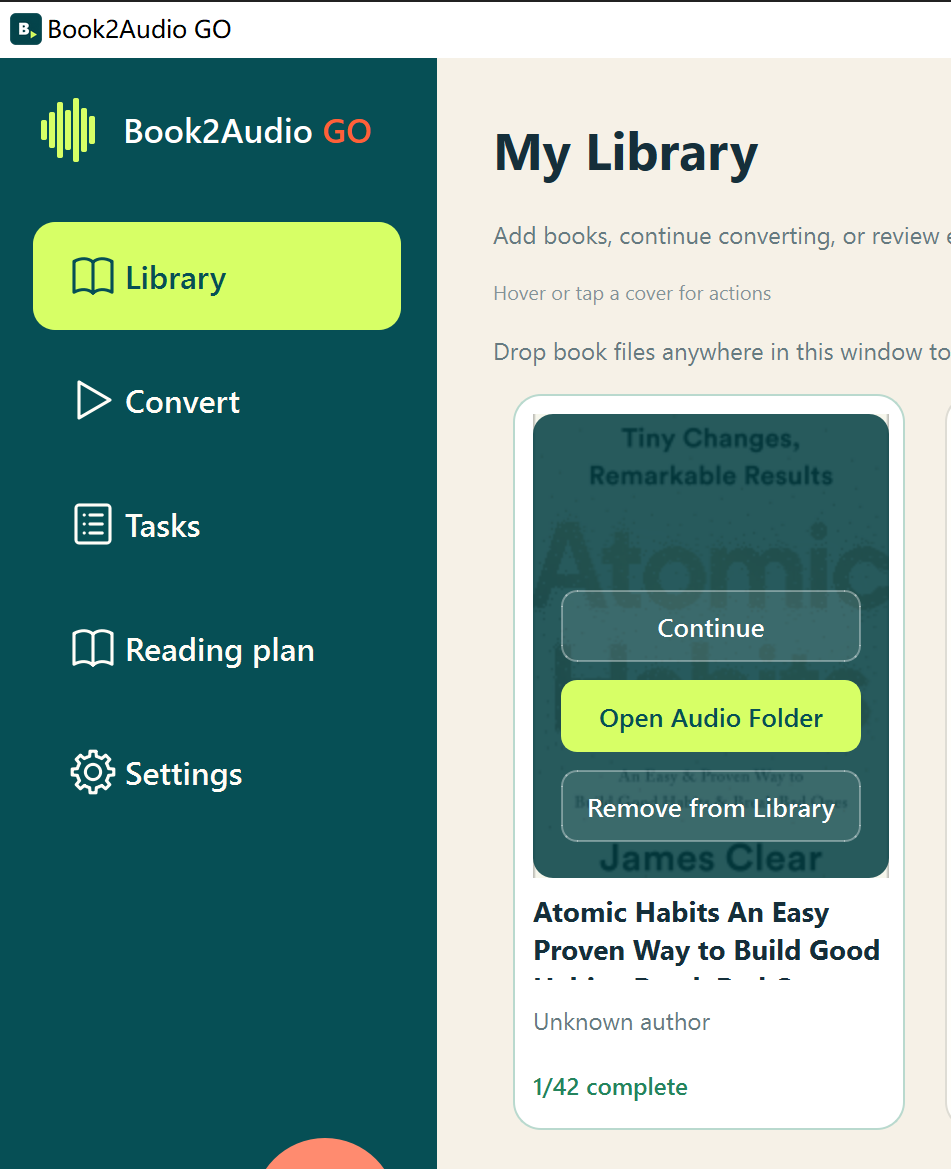
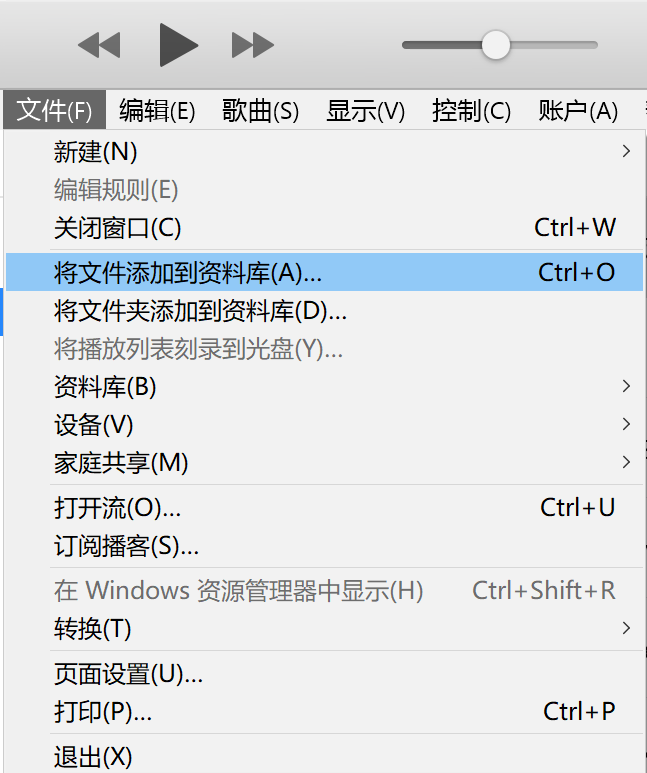
En la biblioteca de Book2Audio GO, selecciona Open Audio Folder en la portada. En la biblioteca musical de iTunes, ve a Archivo → Añadir archivo a la biblioteca. Para el libro entero, añade la carpeta. Usa el mismo nombre de álbum y los números de pista correctos para los capítulos.
2. Sincronizar el álbum con iTunes
Conecta el iPhone desbloqueado por USB y toca Confiar si se solicita. En iTunes, haz clic en el icono del dispositivo y selecciona Música en los ajustes. Activa la sincronización de música, selecciona el álbum y pulsa Aplicar o Sincronizar. Espera a que termine antes de desconectar el iPhone.
Borrar y sincronizar reemplaza el contenido sincronizado del tipo seleccionado. Si iTunes no muestra Música, importa los MP3 en Apple Music para Windows y sincroniza el iPhone desde Dispositivos Apple.
Guía de sincronización de Apple · iTunes · Guía de sincronización de Apple · Apple Devices
3. Escuchar el audiolibro en el iPhone
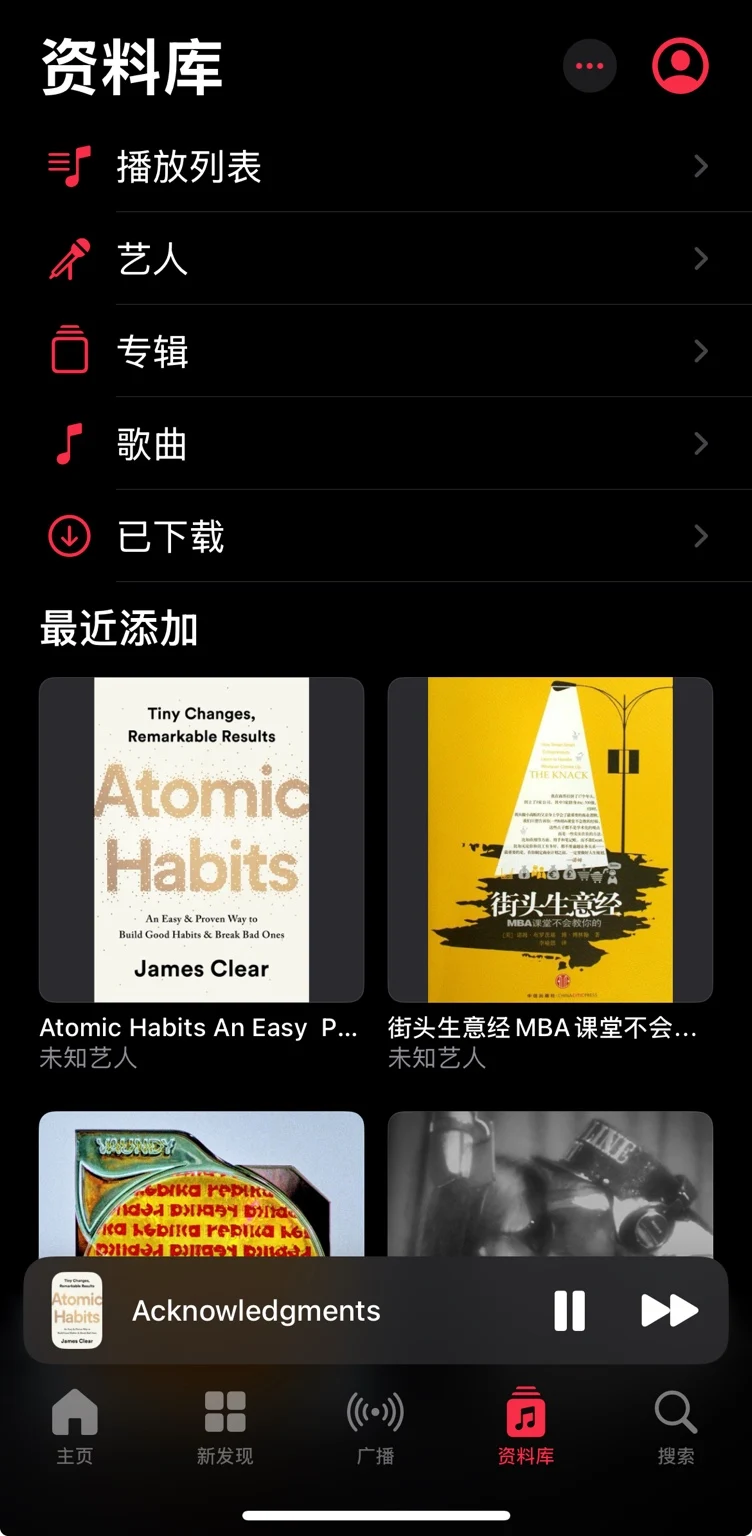
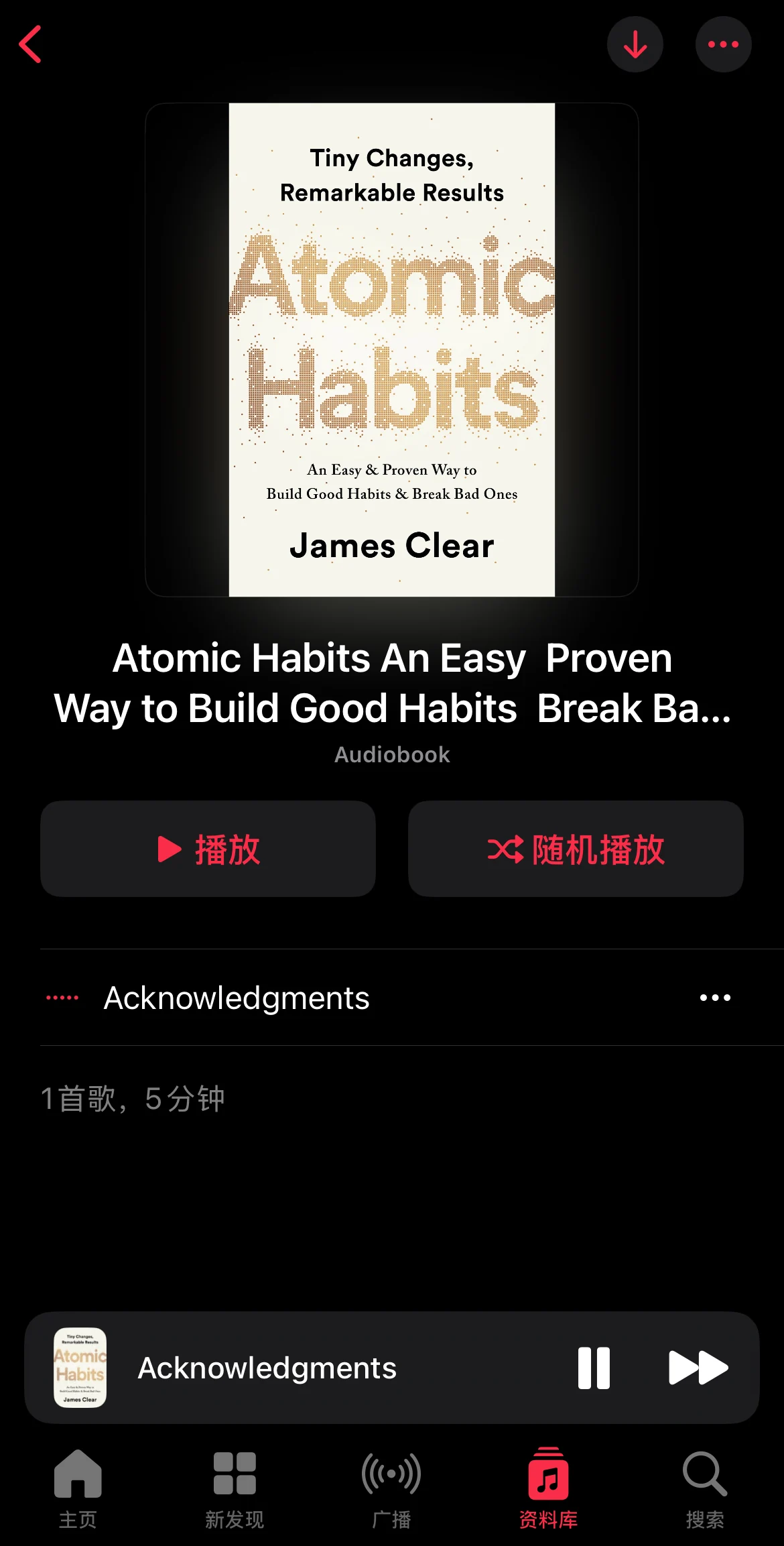
En Música, entra en Biblioteca → Álbumes o busca la portada en Añadido recientemente. Abre el álbum y toca un capítulo o el botón Reproducir. El ejemplo muestra un solo capítulo sincronizado.
Sincronizar la biblioteca mediante iCloud
Con una suscripción a Apple Music, usa la misma cuenta de Apple en ambos dispositivos. Importa los MP3 y activa la biblioteca musical de iCloud en Edición → Preferencias → General en iTunes. En el iPhone, activa Sincronizar biblioteca en Ajustes → Apps → Música. Cuando termine la carga, busca el álbum en Música. La sincronización manual puede estar desactivada mientras se usa esta opción.