在 iPhone 的「音乐」App 听 Book2Audio GO 有声书
用 Windows 上的 iTunes 同步已转换的 MP3 章节,然后在 iPhone 的「音乐」App 中按专辑播放。
1. 找到并导入 MP3 章节
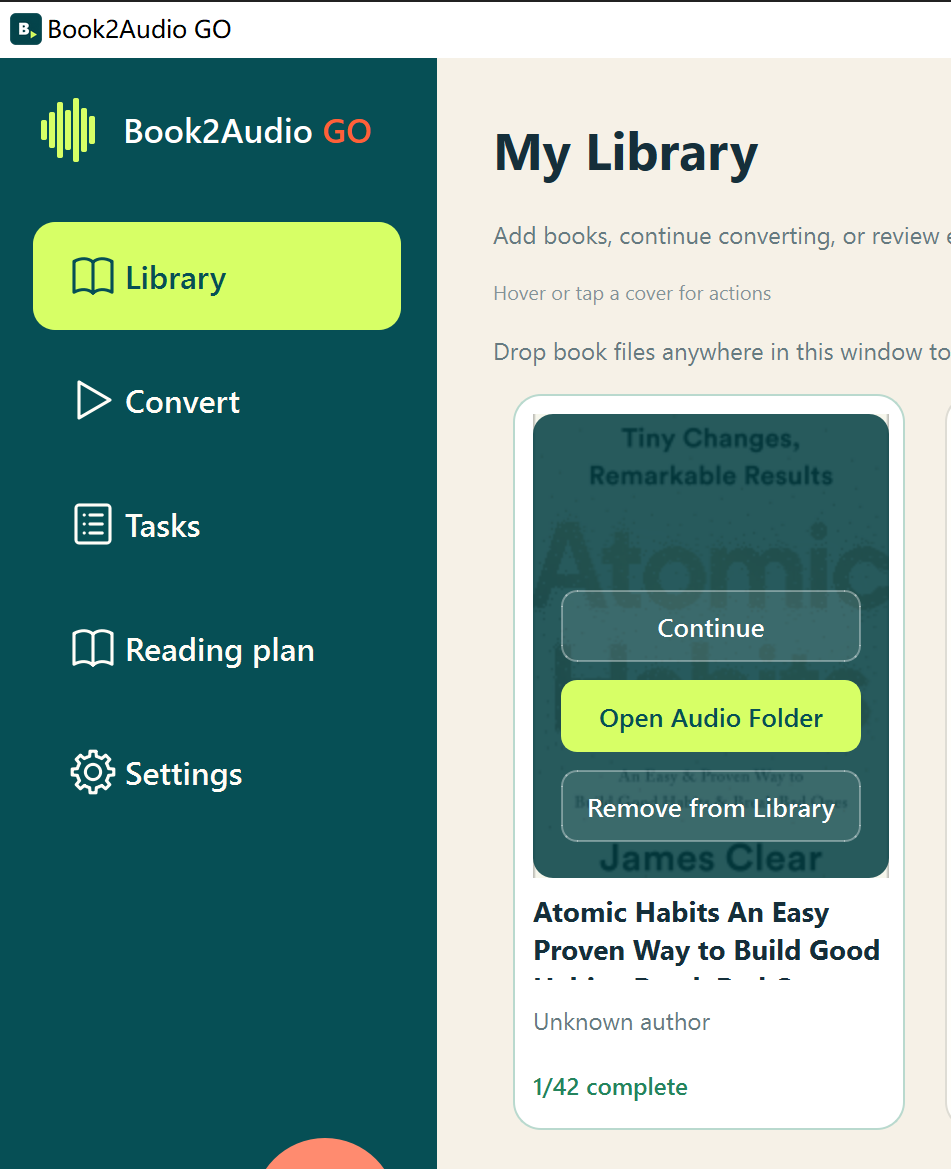
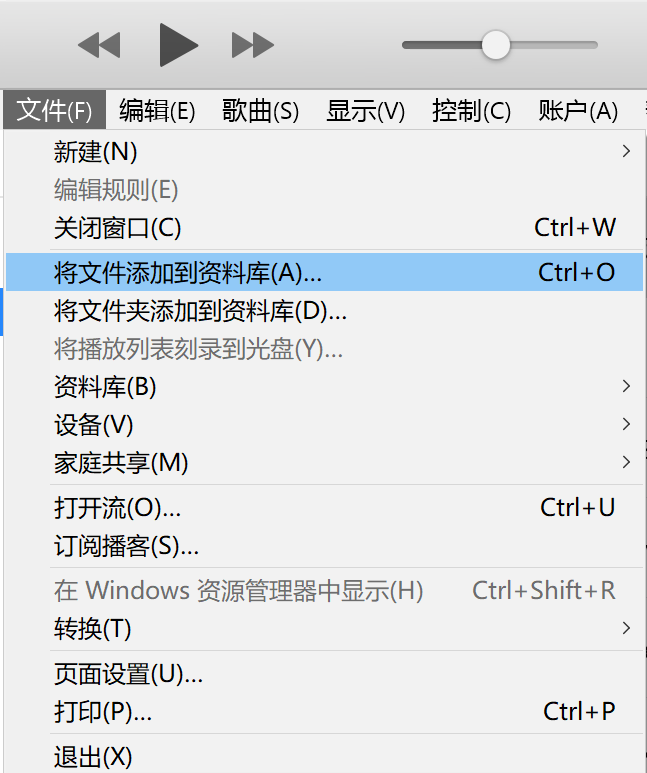
在 Book2Audio GO 的书库里,打开书籍封面上的 Open Audio Folder(打开音频文件夹)。在 iTunes 的「音乐」资料库中选择「文件 → 将文件添加到资料库」,选中生成的 MP3。整本导入可选择「将文件夹添加到资料库」。将章节作为音乐曲目导入,使用相同的专辑名和正确的曲目编号。
2. 用 iTunes 同步到 iPhone
用 USB 数据线连接并解锁 iPhone。出现提示时轻点「信任」。在 iTunes 左上方点设备图标,在设置下选择「音乐」,勾选「同步音乐」。选择同步所选专辑,勾选你的有声书,点击「应用」,如有需要再点「同步」。等待同步完成后再拔线。
如果看到「移除并同步」,确认后会用这台电脑的资料库替换手机上同类的已同步内容。如果 iTunes 没有「音乐」选项,请用 Windows 版 Apple Music 导入 MP3,再在「Apple 设备」App 中选中 iPhone 并同步音乐。
Apple 官方同步说明 · iTunes · Apple 官方同步说明 · Apple Devices
3. 在 iPhone 上播放
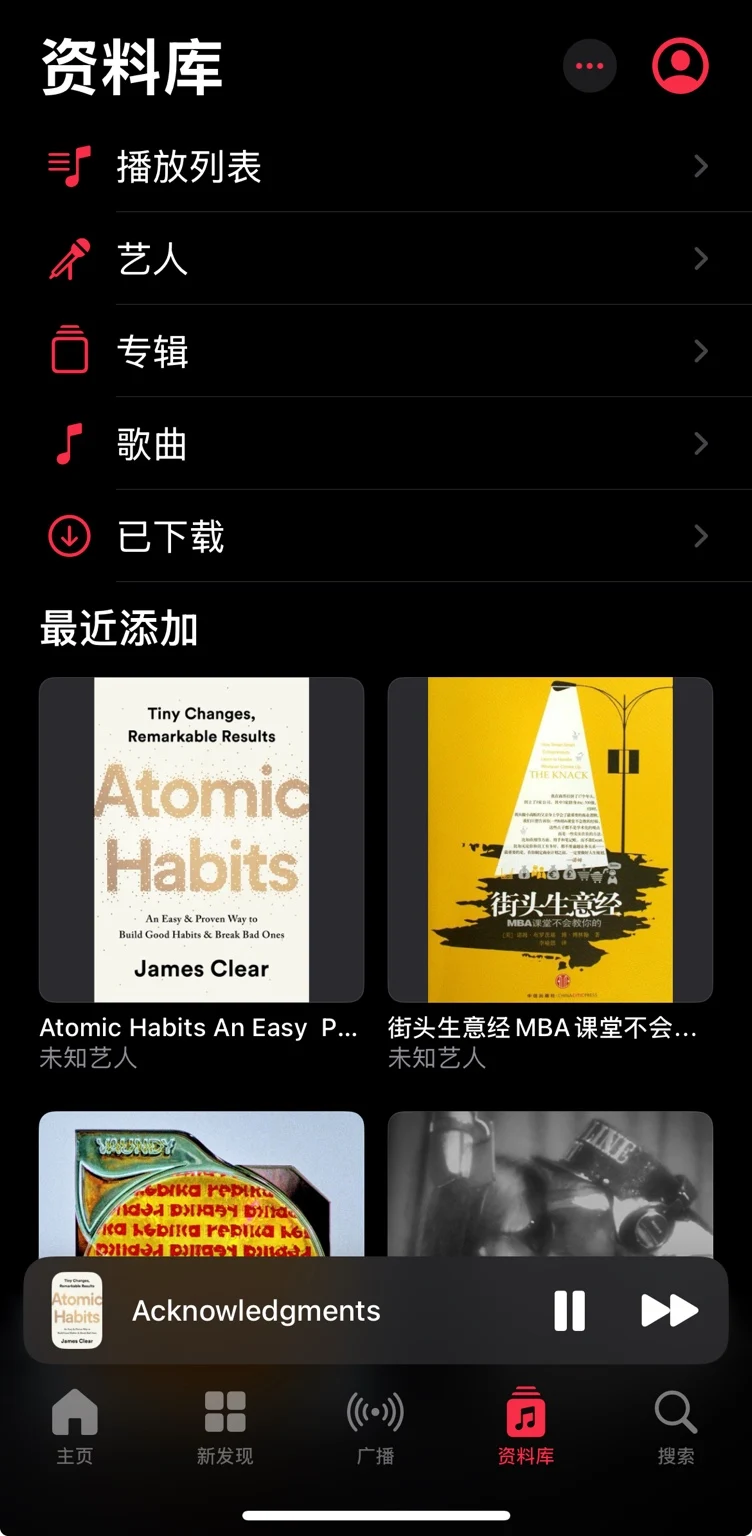
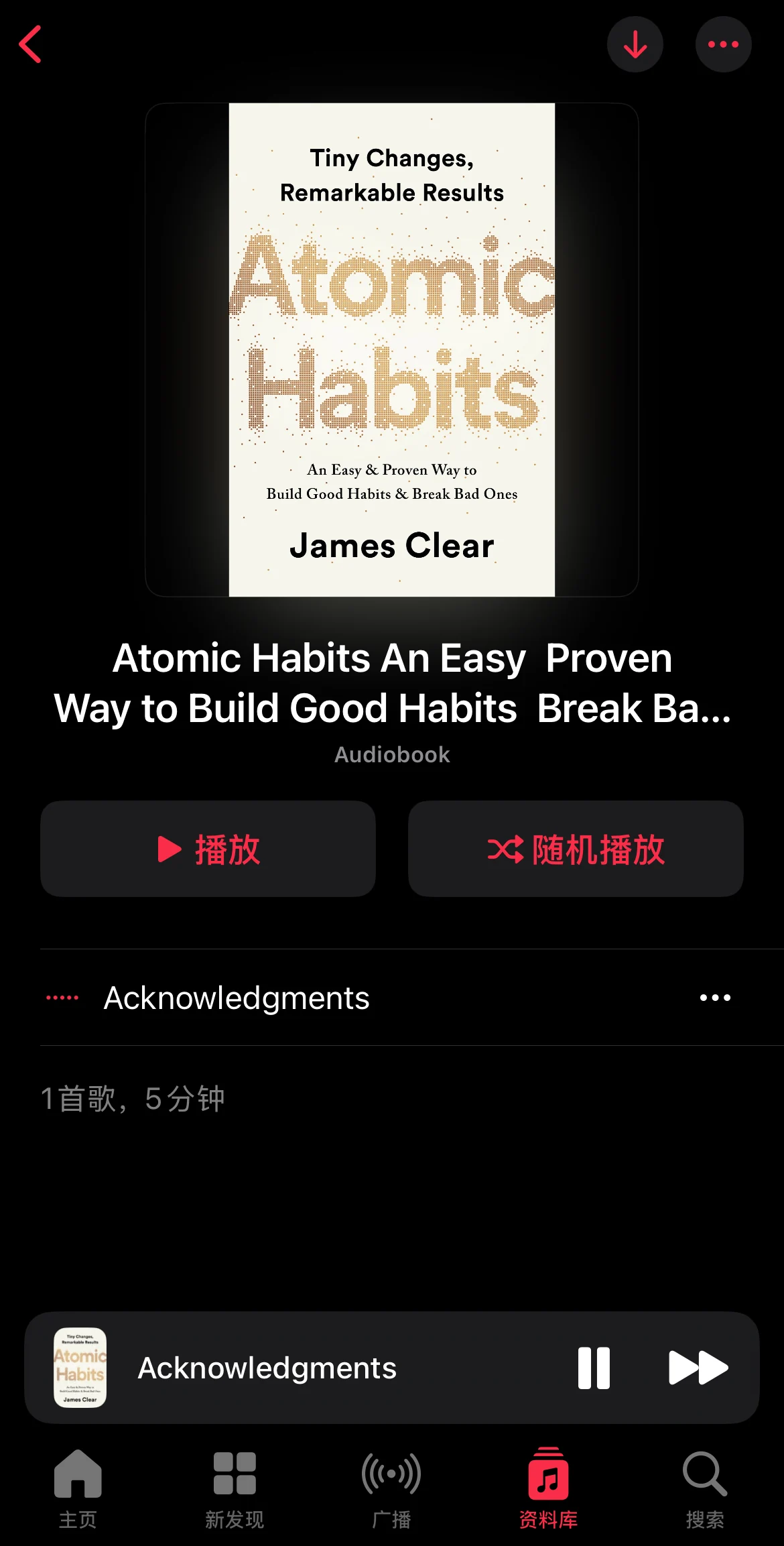
打开「音乐」App,进入「资料库 → 专辑」,也可以在「最近添加」找到书籍封面。点开专辑后选择一个章节,或点「播放」按顺序听。截图中的专辑只同步了一个章节。
使用 iCloud 同步资料库
如果已订阅 Apple Music,也可以在电脑和 iPhone 上登录同一个 Apple 账户。先把 MP3 导入音乐资料库,再打开 iTunes 的「编辑 → 偏好设置 → 常规 → iCloud 音乐资料库」,并在 iPhone 的「设置 → App → 音乐」中开启「同步资料库」。等上传完成后,回到 iPhone 的「音乐」App 查找专辑。使用云同步时,设备的手动音乐同步选项可能不可用。